Для создания VPN сервиса необходимо в главном меню выбрать пункт «VPN – VPN туннели» и нажать на кнопку «Добавить туннель». В таблице «Создание VPN туннеля» необходимо задать параметры VPN сервиса в зависимости от режима работы. После настройки VPN сервиса необходимо сохранить изменения и перевести сервис в состояние «Сервис работает».
¶ Управление VPN сервисом
Для запуска VPN сервиса необходимо в таблице «VPN туннели» выбрать сервис и нажать на кнопку «Запустить». Состояние сервиса измениться на «Сервис работает». Для сохранения настроек необходимо нажать на кнопку «Сохранить». Для удаления VPN сервиса необходимо в таблице «VPN туннели» выбрать сервис и нажать на кнопку «Остановить». Состояние сервиса измениться на «Сервис остановлен». После остановки VPN сервиса необходимо выбрать его и нажать на кнопку «Удалить». Для сохранения настроек необходимо нажать на кнопку «Сохранить». Для редактирования VPN сервиса необходимо в таблице «VPN туннели» выбрать сервис и нажать на кнопку «Остановить». Состояние сервиса измениться на «Сервис остановлен». После остановки VPN сервиса необходимо выбрать его и нажать на кнопку «Редактировать». В таблице «Создание VPN туннеля» необходимо внести изменения в настройки VPN сервиса и нажать на кнопку «ОК». Для сохранения настроек необходимо нажать на кнопку «Сохранить».
¶ Настройка VPN сервиса, режим сервера
Для настройки сервиса в режиме сервера необходимо в главном меню выбрать пункт «VPN – VPN туннели» и нажать на кнопку «Добавить туннель». В таблице «Создание VPN туннеля» необходимо задать параметры VPN сервиса.
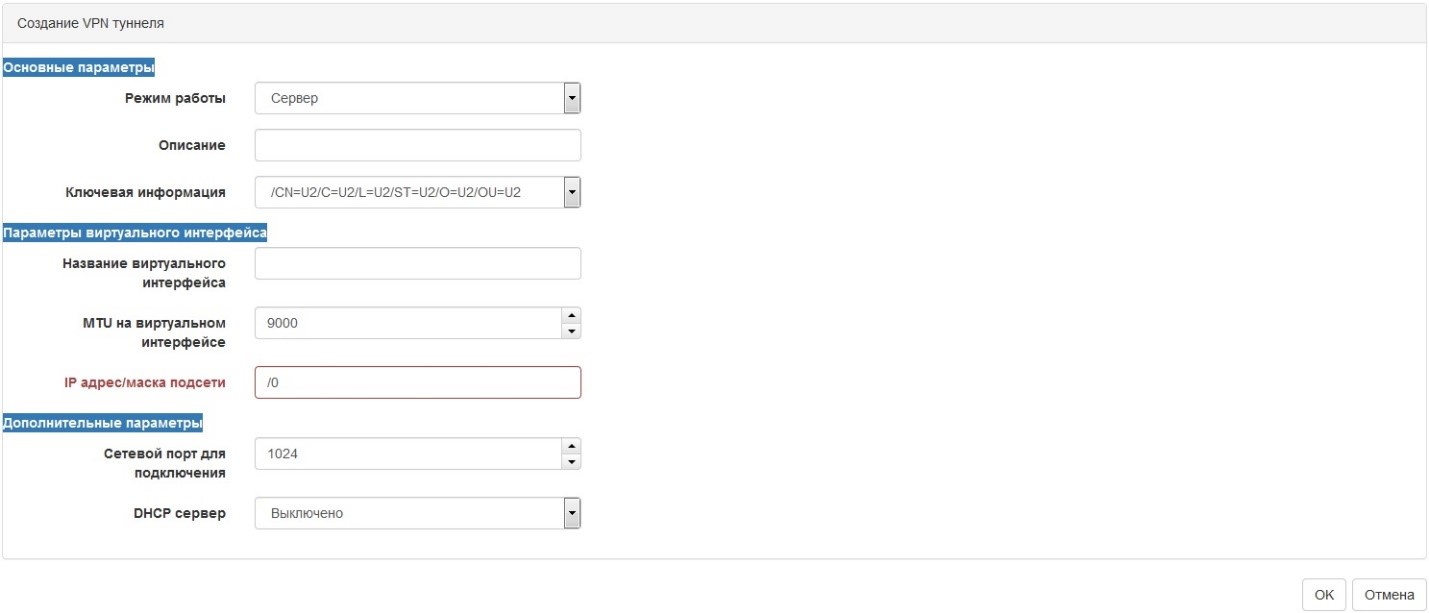
Параметры, которые необходимо задать для настройки VPN сервиса, представлены в таблице.
Таблица «Параметры настройки VPN сервиса»
| Название поля | Описание |
| Режим работы | В поле необходимо выбрать режим работы «Сервер». |
| Описание | В поле необходимо задать название, которое может описывать объект, с которым связан данный сервис. Поле носит информационный характер. |
| Ключевая информация | В поле необходимо выбрать файл с ключевой информацией, который был загружен на устройство. |
| Название виртуального интерфейса | В поле необходимо задать название виртуального сетевого интерфейса, который появится в системе, после запуска сервиса. |
| MTU на виртуальном интерфейсе | В поле необходимо задать значение MTU на виртуальном сетевом интерфейсе. |
| Ip-адрес и маска подсети | В поле необходимо задать ip-адрес и маску подсети для виртуального сетевого интерфейса. |
| Сетевой порт для подключения | В поле необходимо задать сетевой порт для подключения других устройств МКСЗ «Diamond VPN/FW» или Клиента «Diamond VPN/FW». |
¶ Настройка VPN сервиса, режим мультисервер
Для настройки сервиса в режиме мультисервера необходимо в главном меню выбрать пункт «VPN – VPN туннели» и нажать на кнопку «Добавить туннель». В таблице «Создание VPN туннеля» необходимо задать параметры VPN сервиса.
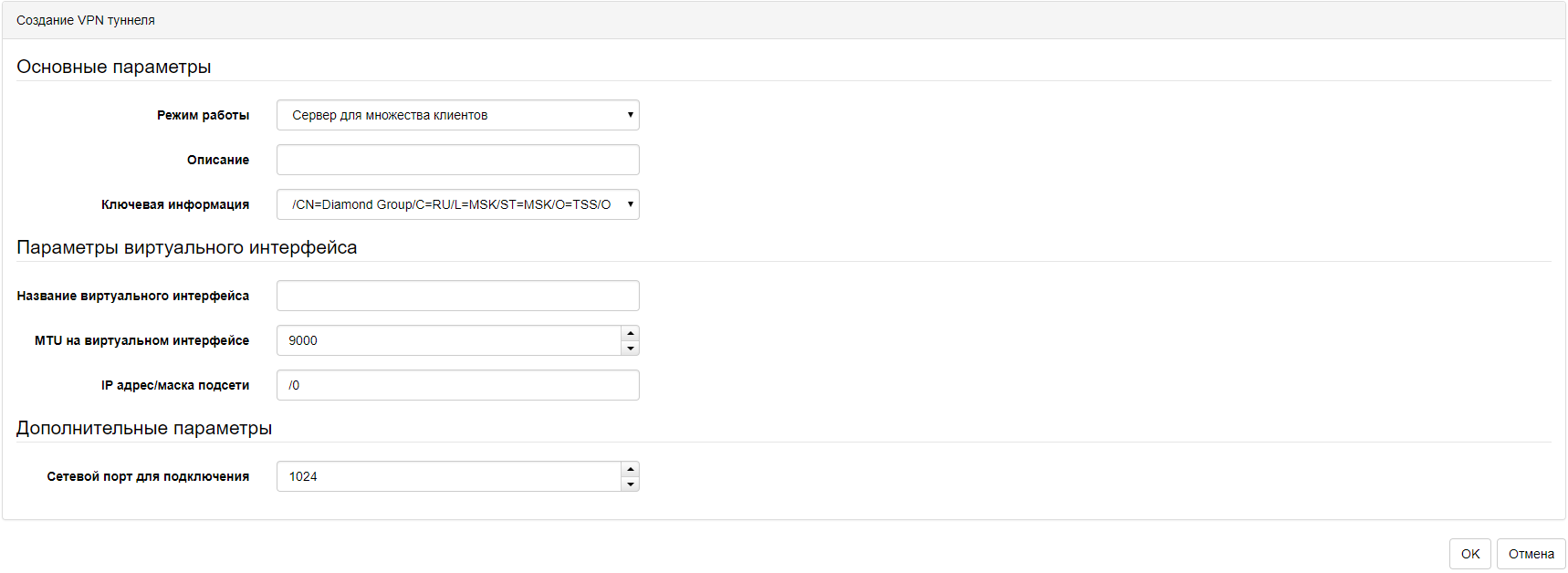
Параметры, которые необходимо задать для настройки VPN сервиса, представлены в таблице.
Таблица «Параметры настройки VPN сервиса»
| Название поля | Описание |
| Режим работы | В поле необходимо выбрать режим работы «Сервер для множества клиентов». |
| Описание | В поле необходимо задать название, которое может описывать объект, с которым связан данный сервис. Поле носит информационный характер. |
| Ключевая информация | В поле необходимо выбрать файл с ключевой информацией, который был загружен на устройство. |
| Название виртуального интерфейса | В поле необходимо задать название виртуального сетевого интерфейса, который появится в системе, после запуска сервиса. |
| MTU на виртуальном интерфейсе | В поле необходимо задать значение MTU на виртуальном сетевом интерфейсе. |
| Ip-адрес и маска подсети | В поле необходимо задать ip-адрес и маску подсети для виртуального сетевого интерфейса. |
| Сетевой порт для подключения | В поле необходимо задать сетевой порт для подключения других устройств МКСЗ «Diamond VPN/FW» или Клиента «Diamond VPN/FW». |
¶ Настройка VPN сервиса, режим клиента
Для настройки сервиса в режиме клиента необходимо в главном меню выбрать пункт «VPN – VPN туннели» и нажать на кнопку «Добавить туннель». В таблице «Создание VPN туннеля» необходимо задать параметры VPN сервиса.
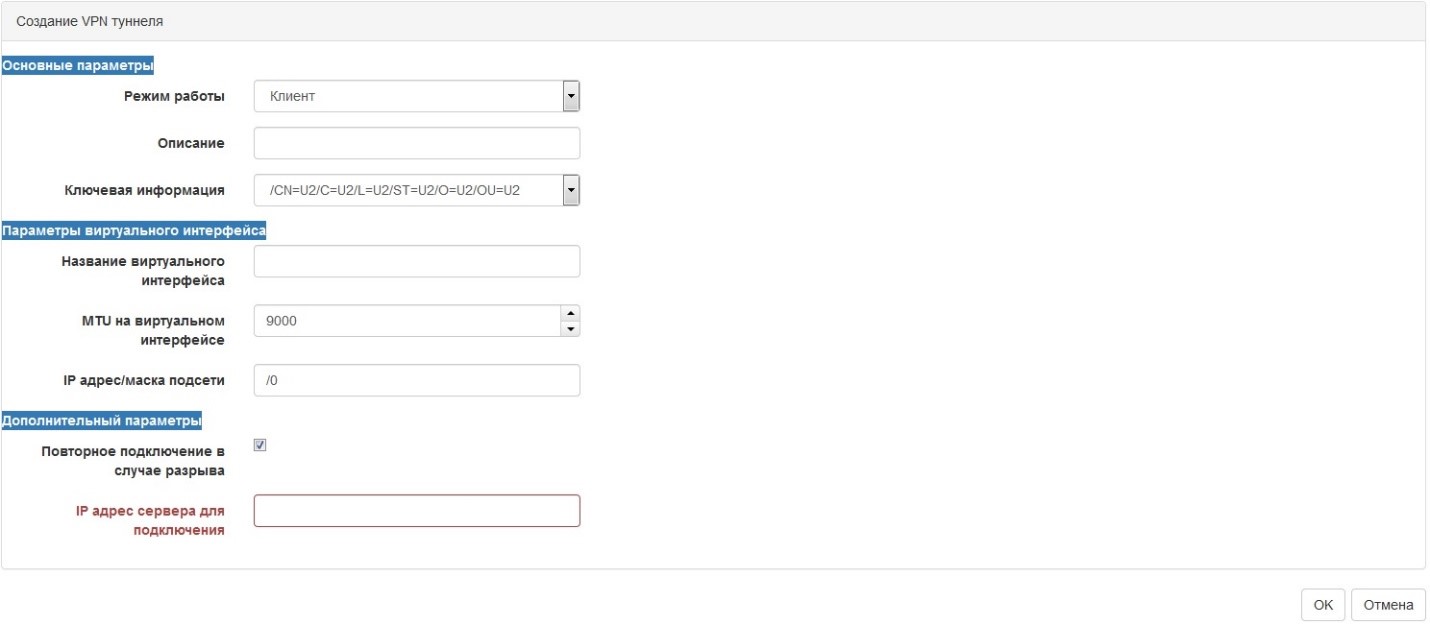
Параметры, которые необходимо задать для настройки VPN сервиса, представлены в таблице.
Таблица «Параметры настройки VPN сервиса»
| Название поля | Описание |
| Режим работы | В поле необходимо выбрать режим работы «Клиент». |
| Описание | В поле необходимо задать название, которое может описывать объект, с которым связан данный сервис. Поле носит информационный характер. |
| Ключевая информация | В поле необходимо выбрать файл с ключевой информацией, который был загружен на устройство. |
| Название виртуального интерфейса | В поле необходимо задать название виртуального сетевого интерфейса, который появится в системе, после запуска сервиса. |
| MTU на виртуальном интерфейсе | В поле необходимо задать значение MTU на виртуальном сетевом интерфейсе. |
| Ip-адрес и маска подсети | В поле необходимо задать ip-адрес и маску подсети для виртуального сетевого интерфейса. |
| Повторное подключение в случае разрыва | При установке флага в случае разрыва соединения устройство в автоматическом режиме будет пытаться восстановить подключение. |
| Ip-адрес сервера для подключения | В поле необходимо задать ip-адрес и сетевой порт сервера, с которым необходимо установить защищенное соединение. Данные необходимо задать в формате: ip-адрес: сетевой порт. Например, 192.168.1.100:1024, где 192.168.1.100 – это ip-адрес удаленного сервера, а 1024 сетевой порт для подключения. |
¶ Просмотр информации о VPN сервисе
Для просмотра информации о VPN сервисе необходимо в главном меню выбрать пункт «VPN – VPN туннели». В таблице «VPN туннели» представлена информацию о текущих VPN сервисах. Для каждого сервиса отображается режим работы, название сервиса, название виртуального интерфейса, ip-адрес и состояние сервиса.
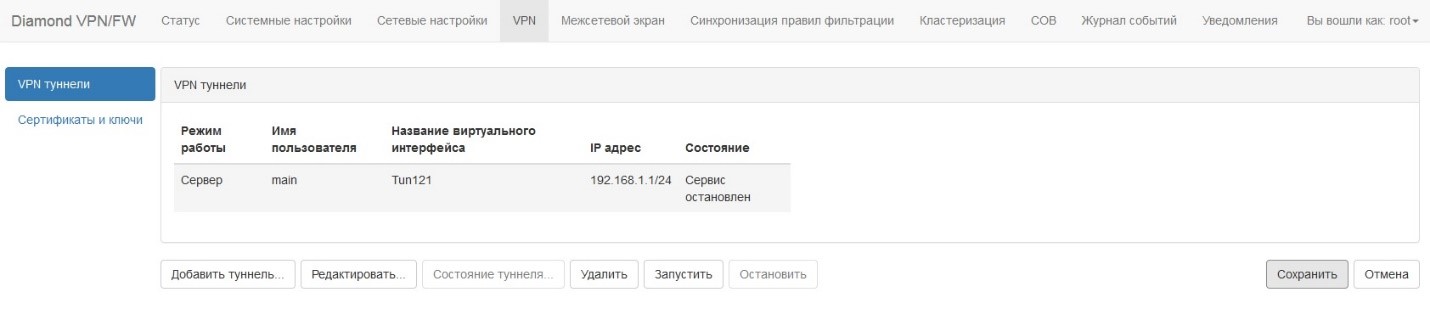
Таблица «VPN туннели»
| Название поля | Описание |
| Режим работы | Режим, в котором работает сервис. Сервис может работать в режиме сервера или в режиме клиента. |
| Название сервиса | Название может описывать объект, с которым связан данный сервис. Поле носит информационный характер. |
| Название виртуального интерфейса | Название виртуального сетевого интерфейса, который появится в системе, после запуска сервиса. |
| Ip-адрес виртуального интерфейса | Ip-адрес и маска подсети, которые заданы на виртуальном сетевом интерфейсе. |
| Состояние сервиса | Сервис может находится в двух состояниях: сервис работает и сервис остановлен. |
Для получения дополнительной информации о VPN сервисе необходимо в таблице «VPN туннели» выбрать нужный VPN сервис и нажать на кнопку «Состояние туннеля». В таблице «Создание VPN туннеля» представлена информация о названии VPN сервиса, состоянии сервиса, времени начала работы, количество переданных и полученных байт, информация об удаленных клиентах.

Таблица «Создание VPN туннеля»
| Название поля | Описание |
| Состояние | В поле отображается текущие состояние VPN сервиса. |
| Время начала работы VPN туннеля | В поле отображается время начала работы VPN сервиса. |
| Байт передано/получено | В поле отображается количество байт, которые были переданы и получены через защищенное соединение. |
| Удаленные клиенты | В поле отображается информация об удаленных клиентах, которые в настоящий момент подключены. |